Accédez à Wisembly
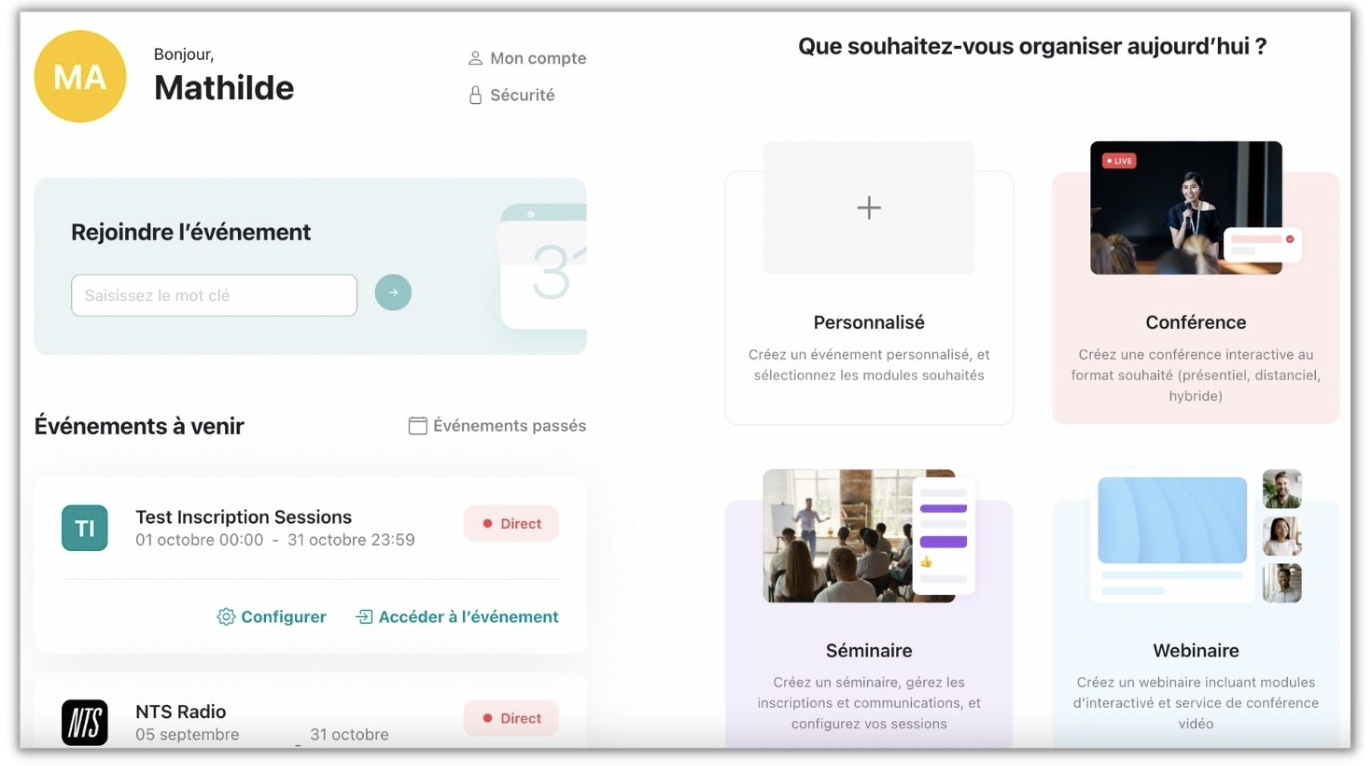
Wisembly est une web-application en ligne que vous pouvez retrouver via l'URL suivante : https://one.wisembly.com
Créer un compte
Cliquez sur "Se connecter" pour vous authentifier (ou sur "s'inscrire" si c'est la première connexion).
Créer un événement
Pour créer votre premier événement, vous devez cliquer sur le bloc "personnalisé" afin de le configurer de A à Z. Si vous connaissez déjà le format, vous pouvez sélectionner le bloc correspondant.
Champs à renseigner :
-
Logo de votre événement au format PNG et carrée (240x240 de préférence)
-
Titre de votre événement
-
Mot-clé qui complète l'URL de votre événement -> URL qui renvoie vers la page de votre événement , à communiquer à vos participants et membre de l'équipe.

-
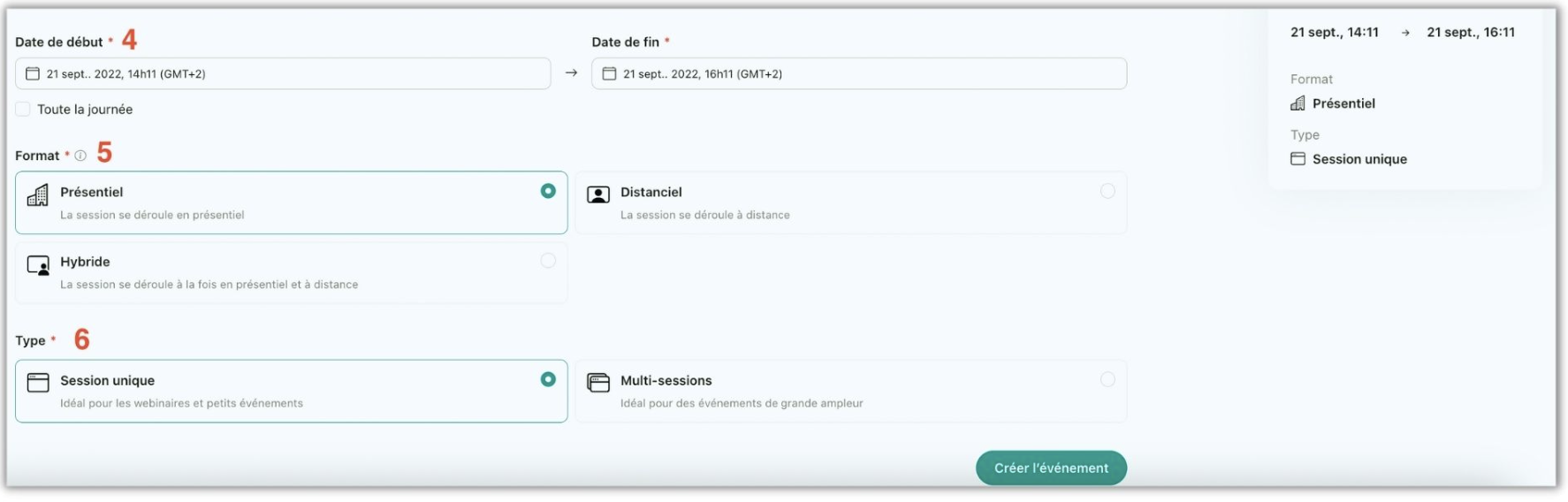
Date/heure de début et de fin de votre événement à titre indicatif (vous pouvez indiquer toute la journée si besoin)
-
Choix du format (présentiel/distanciel/hybride)
-
Type : session unique = un événement sur votre page // multi-sessions = plusieurs sessions sur votre événement ( une session plénière avec des sous-groupes)
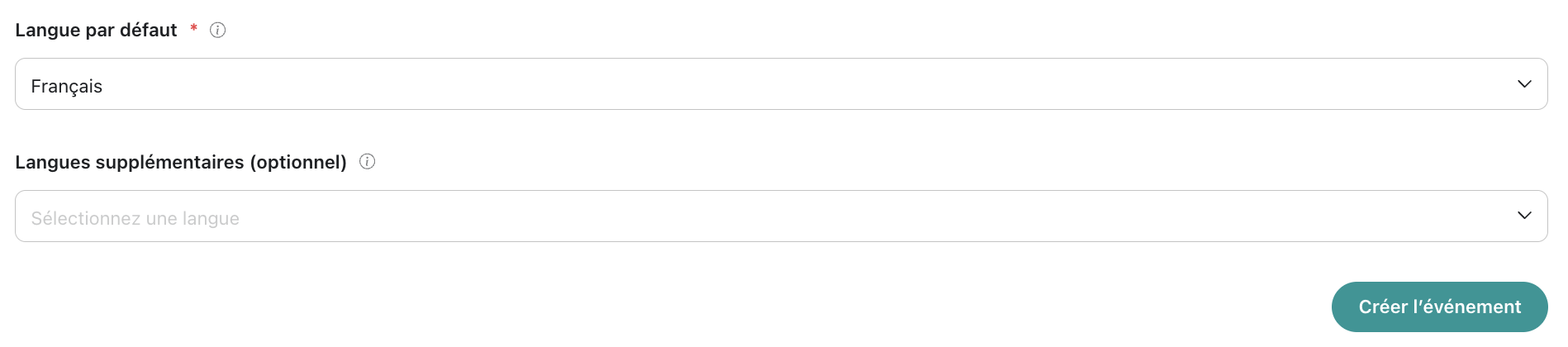
- Langue par défaut = langue affichée par défaut pour tous les utilisateurs. elle sera remplacée automatiquement uniquement si une langue optionnelle est configurée et correspond aux préférences de l'utilisateur
Langue optionnelle = Permet de gérer les traductions dans ces langues. L'interface sera automatiquement affichée dans la langue correspondant au profil de l'utilisateur
Dupliquer un événement
Créez un nouvel événement à partir des données de celui-ci
-
Onglet paramètres
-
Administration
-
Dupliquer
-
Sélectionnez les données que vous souhaitez dupliquer
-
Saisissez les informations
-
Il est important définir un nouveau mot-clé pour ne pas écraser les données de l'événement précédent
Action également possible sur les sessions à partir de l'onglet paramètres dans le back office de la session concernée.
Réinitialiser les paramètres et contenus
-
Onglet paramètres
-
Administration
-
Réinitialiser les paramètres et contenus
-
Sélectionner les les paramètres et contenus à réinitialiser
-
Réinitialiser
Action également possible sur les sessions à partir de l'onglet paramètres dans le back office de la session concernée.
Supprimer un événement
Seul le porteur de licence peut effectuer cette action, pour se faire :
-
Onglet paramètres
-
Administration
-
Supprimer
-
Tapez « Supprimer » pour confirmer la suppression de l’événement
-
Supprimer
Action également possible sur les sessions à partir de l'onglet paramètres dans le back office de la session concernée.
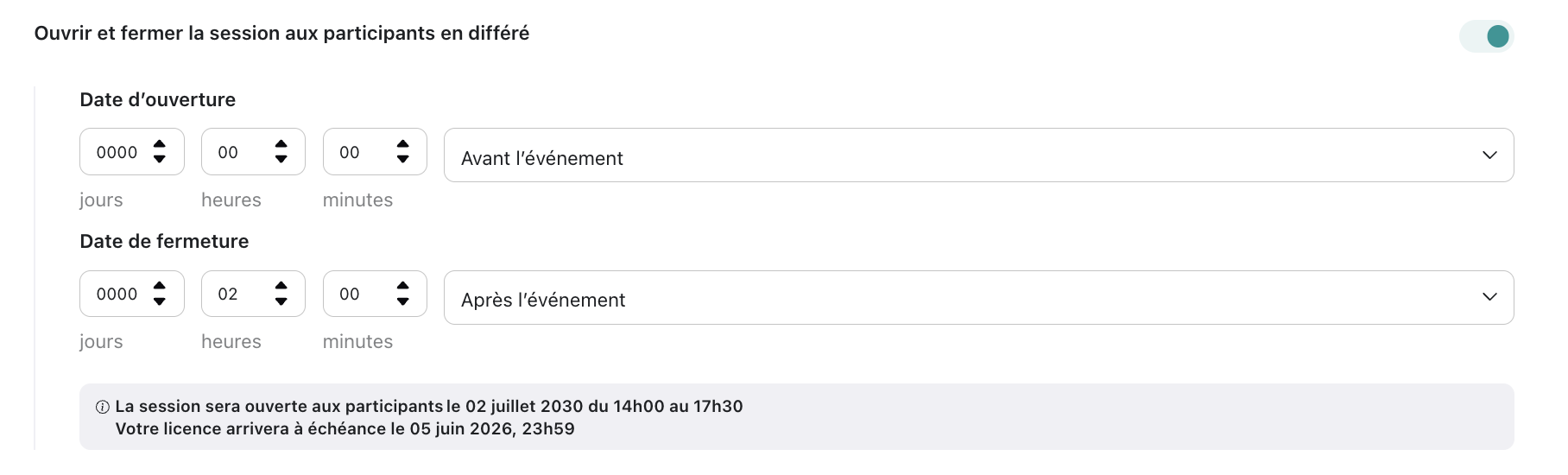
Ouvrir et fermer la session aux participants en différé
Fonctionnalité non activée = Un bouton rejoindre apparaitra aux participants à l'heure indiquée lors de la création de votre événement pour rejoindre la session, la session ne sera jamais fermée et les participants pourront rejoindre la session à n'importe quel moment par ex : pour revoir le replay, répondre au formulaire de satisfaction, etc

Fonctionnalité activée = Un bouton rejoindre apparaitra aux participants à l'heure définie, cela peut se faire en amont de l'événement, le flux vidéo ne sera pas visible pour eux mais ils pourront échanger dans le chat. La session sera fermée à la date indiquée, tant que la session n'est pas clôturée les participants pourront la rejoindre à n'importe quel moment par ex : pour revoir le replay, répondre au formulaire de satisfaction, etc